Caixas e imagens

Blocos de conteúdo para explicar, comparar e mostrar uma solução.

Perguntar sobre esta página

ChatGPTClaudePerplexityGrokGeminiCopiar e abrirDeepSeekCopiar e abrir

Notas e avisos

Usa uma caixa quando a informação precisa de se distinguir do texto. Um aviso não precisa de ser um parágrafo inteiro em negrito.

:::tip[Um atalho útil]
Texto com **negrito**, ligações e $fórmulas$.
:::

Uma ideia à margem

Um parêntese reto na margem destaca uma explicação curta sem a pôr dentro de uma caixa.

import Bracket from '../../../components/Bracket.astro';

<Bracket label="Ideia-chave">A explicação que queres destacar.</Bracket>

Soluções que podes abrir

Ver a resolução de um exercício

Para n=4n = 4, a fórmula dá 4(4+1)/2=104(4+1)/2 = 10.

O cálculo direto chega ao mesmo resultado: 1+2+3+4=101 + 2 + 3 + 4 = 10.

:::details[Ver a resolução]
A solução fica aqui. Experimenta primeiro sem a abrir.
:::

Comparar exemplos

Os separadores deixam comparar duas versões sem repetir a explicação. Também funcionam com as teclas de seta.

n = 4
print(n * (n + 1) // 2)
int n = 4;
std::cout << n * (n + 1) / 2;

Imagens nos dois temas

As fotografias e os logótipos devem manter as cores. Para uma imagem muito clara, podes reduzir o brilho em modo escuro. Para um esquema com fundo branco, podes inverter as cores. Escolhe o filtro ao escrever a página e verifica o resultado nos dois temas.

Cores originais
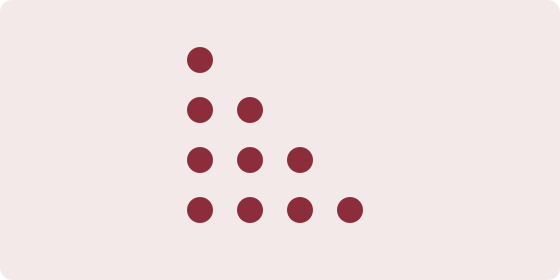
Quatro filas de pontos, com um, dois, três e quatro pontos.
A mesma imagem usada no exemplo de somas. Abrir imagem

Menos brilho em modo escuro

As mesmas quatro filas de pontos, com brilho reduzido em modo escuro.
O filtro só se aplica no tema escuro. Abrir imagem

Esquemas em modo escuro

Quatro filas de pontos, com as cores invertidas em modo escuro.
Confirma sempre se as cores continuam a fazer sentido. Abrir imagem
import Figure from '../../../components/Figure.astro';

<Figure
  src="/examples/pontos.svg"
  alt="Descrição do que a imagem mostra."
  caption="Legenda e crédito da imagem."
  dark="dim"
/>

Em Markdown simples, também podes escolher o filtro:

::image{src="/examples/pontos.svg" alt="Quatro filas de pontos." dark="dim"}

Preparar uma página

Cria um ficheiro na pasta da cadeira, escolhe a secção e indica a ordem. A navegação aparece automaticamente. O guia de contribuição mostra a estrutura e os campos.

À tua maneira

Aparência

Modo de cor
Tema
Cor de destaque

Leitura

Fonte de leitura

Álgebra, lógica e uma ideia de cada vez.

Código

Fonte do código

Navegação

Cursor de leitura, sem edição. h, j, k, l movem; / pesquisa nesta página. v seleciona caracteres; V seleciona linhas; y copia. Tab permite destacar ou comentar. Espaço ou Enter abre blocos recolhíveis. Nos cartões, h, j, k, l mudam o foco.

CSS personalizado

Ativa uma sugestão ou guarda o teu CSS. Só muda este navegador.

Usa --page, --text e --accent para acompanhar o tema.

Seletores e recuperação

.site-header, .prose, .course-card, [data-reading-history], [data-playground] e .page-actions.

Abre a aparência com a tecla vírgula ou no rodapé. Se o CSS esconder os controlos, abre esta página sem CSS personalizado.

Pesquisar

Escreve para pesquisar em todo o site.

para escolher · Enter para abrir · Esc para fechar

Copiar fórmula

A cópia automática não está disponível. Copia o LaTeX abaixo.

Pesquisar nesta página

Enter procura · n / N repetem · Esc cancela. Ctrl / Cmd K pesquisa todo o site.

Atalhos de teclado

Clica numa tecla para a mudar. Esc cancela. Backspace desativa.

PesquisarCtrl / Cmd K

Os atalhos não interferem enquanto escreves. Tab e Enter funcionam sempre.